
Hier, lors d’un rendez-vous client, j’ai réalisé une chose importante : ce qui me semble être une évidence technologique ne l’est pas forcément pour tout le monde. 😅
Le problème du client : « Je n’ose pas brancher mon PC sur la TV de la salle de réunion, j’ai peur que tout le monde voie mes mails ou mes notifications confidentielles. »
Ma réponse : « Mais… Windows le gère nativement, vous n’avez pas besoin de logiciel tiers ! »
Devant ses yeux écarquillés, j’ai compris qu’un petit rappel sur le mode « Étendre » s’imposait. Voici comment garder votre jardin secret tout en étant un pro de la présentation. 👇
🖥️ La différence entre « Dupliquer » et « Étendre »
Par défaut, quand vous branchez un câble HDMI ou que vous vous connectez en Wi-Fi à une télé, Windows a tendance à Dupliquer votre écran. Ce que vous voyez, ils le voient. Erreur fatale pour la confidentialité !
La solution ? Le mode Étendre.
🛠️ Comment faire (Le tuto en 3 secondes)
1. Branchez votre écran (HDMI, Station d’accueil) ou connectez-vous sans fil.
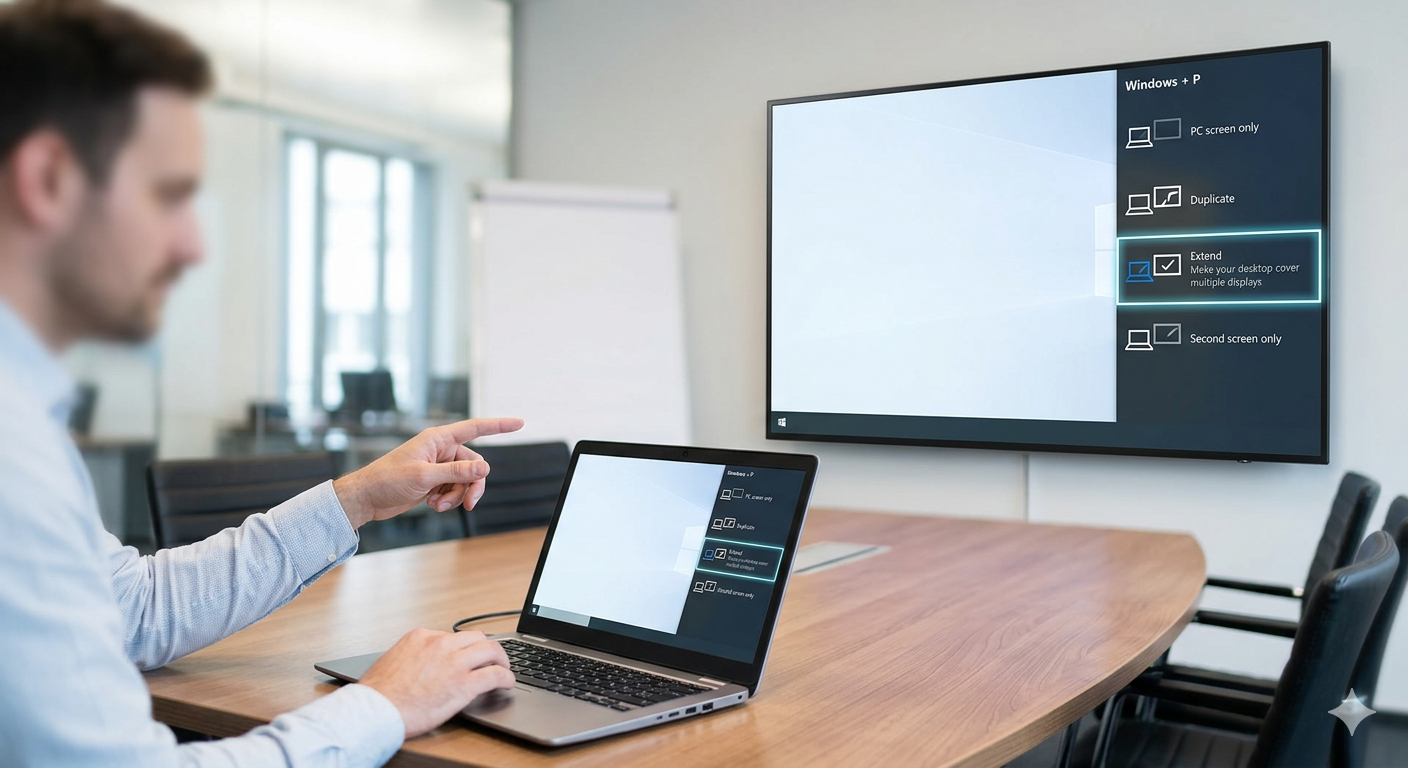
2. Appuyez simultanément sur les touches Windows + P de votre clavier
3. Un menu apparaît à droite : choisissez « Étendre ».
🌟 Pourquoi c’est magique ?
-
Côté Salle : La télévision devient un second bureau vide. Vous y glissez uniquement la fenêtre que vous voulez montrer (votre PowerPoint, une démo, un PDF).
-
Côté PC : Votre écran d’ordinateur reste « privé ». Vous pouvez garder vos notes de présentation, vos mails ou votre messagerie ouverte sans que personne ne les voie.
Astuce de pro : Si vous ne voyez pas votre souris sur la télé, faites-la glisser au-delà du bord droit (ou gauche) de votre écran de PC. Elle « sautera » magiquement sur l’écran de la salle !
🛠️ Le Guide Technique : Maîtriser l’affichage étendu sous Windows
Passer en mode « Étendu » est la première étape, mais pour que l’expérience soit fluide, il faut savoir configurer l’espace de travail. Voici comment devenir le maître de vos écrans.
1. Le raccourci universel : Windows + P
C’est la commande magique. En appuyant simultanément sur la touche Windows (le petit drapeau) et la touche P (pour Projeter), un volet latéral s’ouvre avec quatre options :
-
Écran du PC uniquement : Votre TV reste noire.
-
Dupliquer : La TV copie exactement votre écran (Attention à vos mails !).
-
Étendre : La TV devient une extension de votre bureau (C’est ce qu’on veut !).
-
Deuxième écran uniquement : Votre PC s’éteint, tout passe sur la TV.
2. Réorganiser la disposition des écrans
Une fois en mode Étendre, Windows peut penser que la TV est à votre droite alors qu’elle est physiquement à votre gauche. Résultat : vous perdez votre souris en essayant de passer d’un écran à l’autre.
La solution :
1. Faites un clic droit n’importe où sur votre bureau et choisissez Paramètres d’affichage.
2. Dans la section « Réorganiser vos écrans », vous verrez deux rectangles numérotés 1 et 2.
3. Cliquez sur le rectangle 2 (la TV) et faites-le glisser à l’endroit où il se trouve réellement par rapport à votre PC (à gauche, à droite, ou même au-dessus).
4. Cliquez sur Appliquer. Désormais, votre souris passera naturellement d’un écran à l’autre.
3. Gérer les fenêtres comme un pro
Pour ne montrer que ce qui est utile :
-
Le glisser-déposer : Cliquez sur la barre supérieure de votre fenêtre (votre PowerPoint, par exemple) et faites-la glisser vers le bord de l’écran jusqu’à ce qu’elle apparaisse sur la TV.
-
Le raccourci clavier ultime : Sélectionnez votre fenêtre et utilisez
Shift + Windows + Flèche Droite(ou Gauche). La fenêtre sautera instantanément d’un écran à l’autre sans que vous ayez besoin de viser avec la souris.
4. Attention à la barre des tâches !
Par défaut, Windows affiche la barre des tâches sur les deux écrans. Si vous voulez un écran TV « propre » sans vos icônes d’applications ouvertes :
1. Allez dans Paramètres > Personnalisation > Barre des tâches.
2. Cherchez la section Comportement de la barre des tâches.
3. Décochez l’option « Afficher ma barre des tâches sur tous les écrans ».
5. Connexion sans fil (Miracast / Wi-Fi)
Si vous n’avez pas de câble HDMI, vous pouvez souvent projeter sans fil si votre TV est connectée au même réseau :
-
Appuyez sur
Windows + K. -
Sélectionnez votre écran ou votre téléviseur dans la liste.
-
Une fois connecté, la règle du
Windows + Ps’applique de la même manière pour choisir le mode « Étendre ».
Note de sécurité : Pensez toujours à désactiver vos notifications (le mode « Ne pas déranger » de Windows) avant une présentation. Même en mode étendu, une bannière de notification peut parfois apparaître sur le mauvais écran selon vos réglages !